Was ASCII-Art eigentlich macht
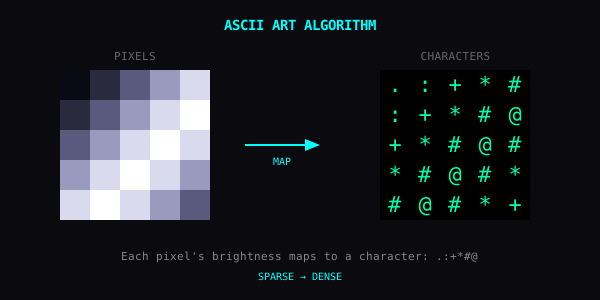
Yan zerlegt dein Bild in ein Raster. Für jede Zelle misst die Engine die mittlere Helligkeit und wählt das Zeichen, dessen optische Dichte genau dazu passt. Dunkel = luftiges Zeichen (., ,). Hell = dichtes Zeichen (#, @).
Du kannst den Effekt sofort im Browser mit unserem kostenlosen ASCII Art Generator ausprobieren.
Warum das immer noch stark aussieht
ASCII-Art ist älter als das JPEG-Format. Auf einem Nadeldrucker ausgedruckt sah das 1985 aus wie ein Demoscene-Titelbild. Gleichzeitig zwingt es zur Abstraktion: Du siehst das Foto nicht mehr einfach als Foto, sondern als gesetzte Zeichen auf einer Fläche.
Schrift ist Form. ASCII-Art ist die Form von Licht.
Parameter
Blockgröße (4–16 px)
Die Zellgröße, die ein einzelnes Zeichen abdeckt.
- 4–6: detailreich, fast fotografisch
- 8–10: klassischer ASCII-Look, gut lesbar
- 12–16: grob, plakativ wie ein Poster
Farbmodus
- Aus: reines Phosphorgrün auf Schwarz wie auf alten Terminals
- Ein: jedes Zeichen übernimmt die Originalfarbe seiner Zelle
Kanten (0–100 %)
Verstärkt Zeichen entlang kontrastreicher Konturen. Höhere Werte betonen die Umrisse.
Dither (0–100 %)
Mischt leichtes Rauschen in die Zeichenauswahl und verhindert harte Stufen in weichen Verläufen.
Zwei Ebenen
Rendert sowohl eine Hintergrundtönung als auch das Zeichen im Vordergrund. Aus = flach. Ein = spürbare Tiefe.
Weißer HG
Tauscht den schwarzen Standardhintergrund gegen Weiß. Farbige Zeichen auf Weiß wirken eher wie Druckgrafik als wie ein Terminal.
Lokal vs. Global
Yan bietet ASCII-Art in zwei Bereichen:
- Lokal (Standard): Nur erkannte helle Bereiche werden zu Zeichen. Der Rest des Fotos bleibt unverändert – so springen die ASCII-Zonen als gezielte Glitch-Ausschnitte hervor.
- Global: Das gesamte Bild wird aus Zeichen aufgebaut. Reines ASCII-Porträt.
Der lokale Modus nutzt dieselbe Helligkeitserkennung wie die übrigen Glitch-Modi: Pixel im gewählten Helligkeitsband bilden die aktiven Flächen. Der globale Modus überspringt diese Auswahl und verarbeitet jede einzelne Zelle.
Presets
- Grünes Terminal: Phosphorgrün auf Schwarz. Der Klassiker.
- Bernstein-CRT: Bernstein auf Schwarz – 80er-Jahre-Rechner-Optik.
- Cyber-Neon: Kontraststarke Farben mit Magenta- und Cyan-Akzenten.
- Schreibmaschine: Schwarze Tinte auf warmem Weiß – wie gedruckt.
- Matrix-Regen: Fallende Zeichenkaskade im Katakana-Stil.
Gute Motive
- Porträts: Gesichter funktionieren überraschend gut – die Augen geben dem Blick sofort Halt.
- Kontrastreiche Szenen: Klare Schatten und Lichter geben dem Algorithmus Substanz.
- Schrift und Logos: Typografie, die aus Typografie besteht – herrlich meta.
- Architektur: Klare Linien übersetzen sich sauber in Zeichenraster.
Was weniger gut funktioniert
- Unruhige, flaue Bilder: Alles landet beim selben mittleren Zeichen.
- Winzige wichtige Details: Die Blockgröße schluckt sie komplett.
Kombinationen
- ASCII-Art + CRT: Terminal auf Terminal – doppelter Analog-Look.
- ASCII-Art + RGB Shift: Chromatische Aberration auf den Zeichen, wie in einem Hacker-Thriller.
- ASCII-Art + Block Jitter: Zerschossener Teletext.
Die Idee dahinter
ASCII-Art ist die ursprünglichste Form der Kompression: eine Million Pixel reduziert auf ein paar hundert Zeichen. Verlustbehaftet – und genau dieser Verlust macht den Reiz aus.