<Textur-Studio

Kostenloses Online-Pixel-Sorting-Tool

[ 3 KERNELS // CANVAS 2D ]
Pixel Sort applied to the sample photo

So wendest du Pixel Sorting online an

  1. Zieh ein Foto auf den Canvas, füge es ein oder wähle eine Datei. Dein Bild verlässt deinen Browser nie.
  2. Wähle Pixel Sort (Zeilen) oder Pixel Sort V (Spalten) und regle über Detail, wie stark das Bild schmilzt.
  3. Speichere das PNG – ohne Konto und ohne Wasserzeichen.

So gestaltest du ein Glitch-Album-Cover mit schmelzenden Pixeln

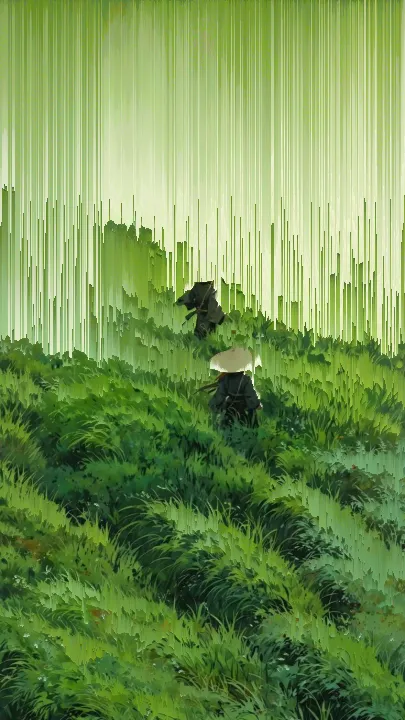
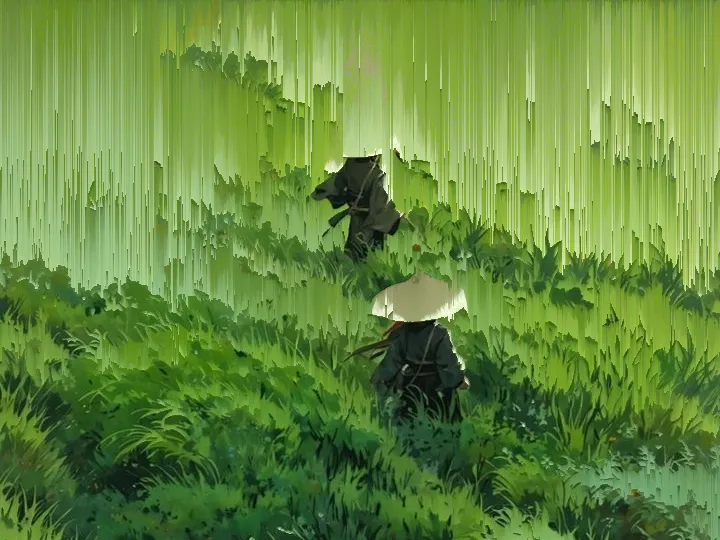
Der typische Look von Glitch-Album-Covern, bei denen Pixel wie Farbe nach unten tropfen, entsteht mit vertikalem Pixel Sorting. Wähle Pixel Sort V, stelle Detail auf 60–80 für kräftiges Schmelzen und senke Stärke auf etwa 70, wenn ein Gesicht oder Bandname lesbar bleiben soll. Starte mit einem quadratischen Zuschnitt: Der Export behält dein Seitenverhältnis bis 1400 px lange Kante – perfekt für Bandcamp (1400 × 1400). Für Streaming-Vertriebe mit 3000 × 3000 px skalierst du danach hoch.

Wie Pixel Sorting funktioniert

Pixel Sorting ordnet Pixel innerhalb einer Zeile oder Spalte nach ihrer Helligkeit neu – allerdings nur in Abschnitten, die einen Schwellenwert überschreiten. Alles unterhalb der Schwelle bleibt unverändert scharf. Genau dieser Kontrast zwischen fließenden Schlieren und scharfen Konturen macht den Effekt aus; würde man ganze Zeilen sortieren, entstünde nur ein langweiliger Farbverlauf.

Dieses Tool arbeitet in drei Durchläufen: Zuerst rechnet es jeden Pixel mit deiner Kontrastkurve in einen Helligkeitswert um. Dann sucht es Zeile für Zeile zusammenhängende Strecken oberhalb der Schwelle. Jede Strecke wird von dunkel nach hell sortiert zurückgeschrieben – begrenzt auf maximal 45 % der Zeilenlänge, damit dein Motiv nicht zu einem einzigen Farbband zusammenbricht.

ReglerWas er steuertPraxisbereich
DetailDer Schwellenwert selbst20–40 für feine Streifen, 60–80 für starkes Schmelzen
StärkeMischung mit dem Original100 für reines Sorting, 50–70 damit das Motiv lesbar bleibt
KontrastHelligkeitskurve vor dem SchwellenwertBei flauen, gleichmäßig beleuchteten Fotos anheben

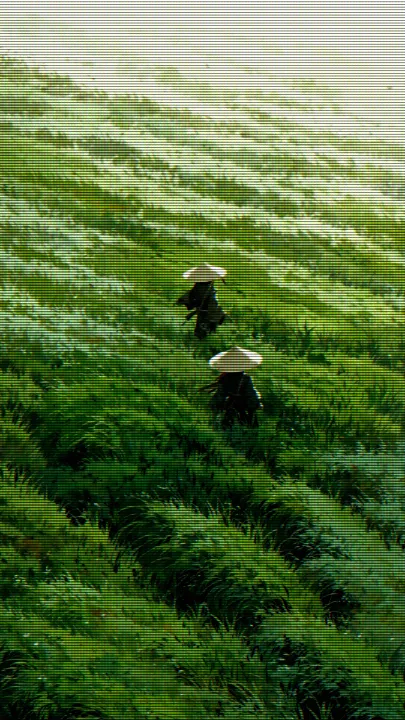
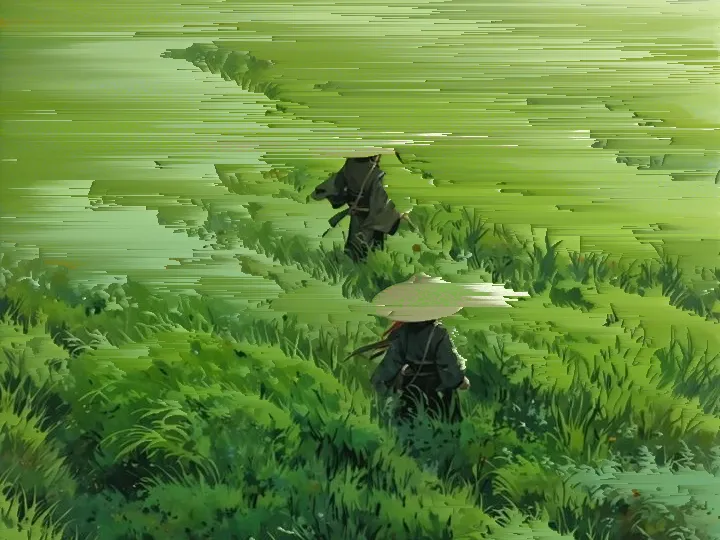
Die Richtung wählst du direkt über den Filter: Pixel Sort arbeitet zeilenweise (wirkt nach Wind und Tempo), Pixel Sort V spaltenweise (wirkt nach Regen oder schmelzender Farbe). CRT Scanlines liegt direkt auf derselben Seite, weil beide perfekt harmonieren – da das Studio jeweils einen Filter anwendet, exportiere das sortierte PNG, zieh es wieder hinein und lege CRT Scanlines darüber.

Alles läuft in einem Canvas-2D-Puffer direkt in deinem Browser. Kein Upload, Export in Originalgröße bis 1400 px lange Kante.
> Beispiele

Dieselbe Illustration mit den Standardwerten der Filter dieser Seite – gerendert mit genau derselben Engine wie oben, keine nachgebauten Mock-ups.

Illustration zweier Reisender mit Strohhüten auf einem windigen Grashügel – Originalbild ohne Filter
VorherOriginal ohne Filter
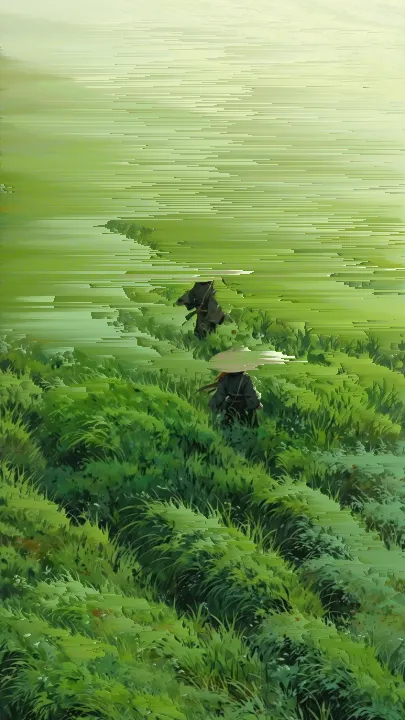
Illustration zweier Reisender mit Strohhüten auf einem windigen Grashügel, nach dem Filter Pixel Sort – horizontale, nach Helligkeit sortierte Farbschlieren
Pixel Sorthorizontale, nach Helligkeit sortierte Farbschlieren
Illustration zweier Reisender mit Strohhüten auf einem windigen Grashügel, nach dem Filter Pixel Sort V – vertikal schmelzende Pixel-Schlieren
Pixel Sort Vvertikal schmelzende Pixel-Schlieren
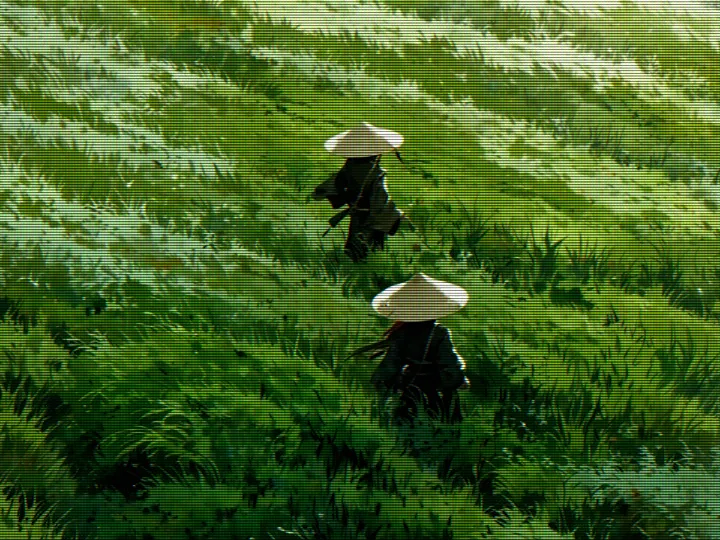
Illustration zweier Reisender mit Strohhüten auf einem windigen Grashügel, nach dem Filter CRT Scanlines – Scanlines, RGB-Farbsäume und Phosphor-Glow
CRT ScanlinesScanlines, RGB-Farbsäume und Phosphor-Glow
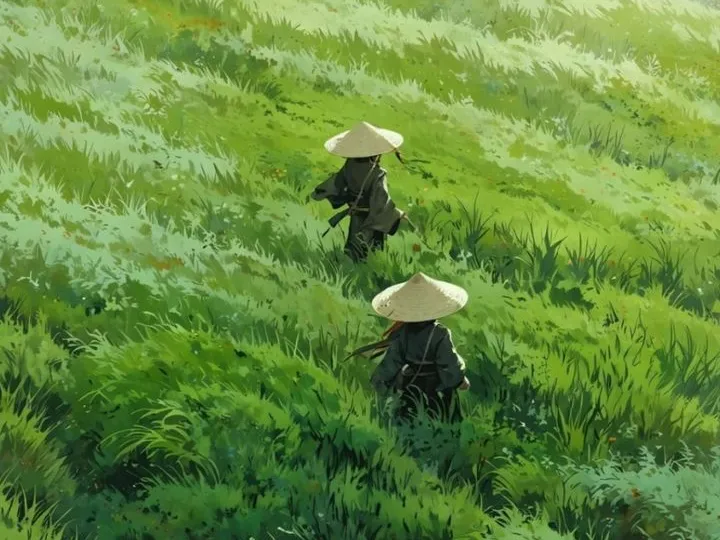
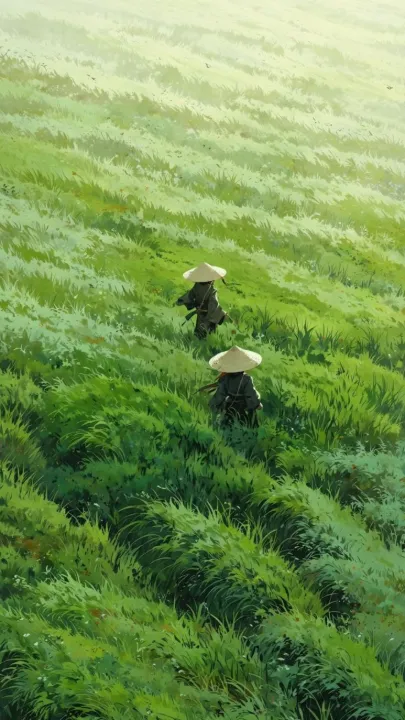
Nahaufnahme der beiden Reisenden mit Strohhüten im hohen grünen Gras – Originalbild ohne Filter
VorherOriginal ohne Filter
Nahaufnahme der beiden Reisenden mit Strohhüten im hohen grünen Gras, nach dem Filter Pixel Sort – horizontale, nach Helligkeit sortierte Farbschlieren
Pixel Sorthorizontale, nach Helligkeit sortierte Farbschlieren
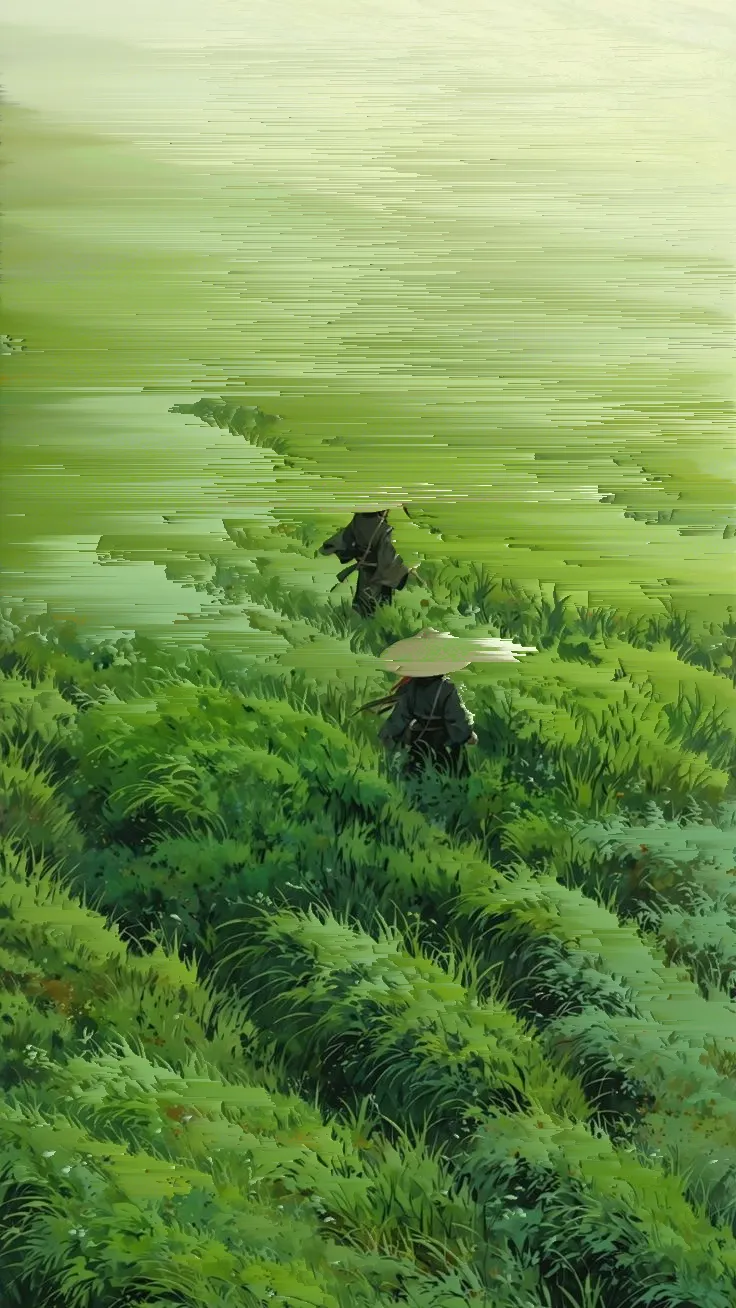
Nahaufnahme der beiden Reisenden mit Strohhüten im hohen grünen Gras, nach dem Filter Pixel Sort V – vertikal schmelzende Pixel-Schlieren
Pixel Sort Vvertikal schmelzende Pixel-Schlieren
Nahaufnahme der beiden Reisenden mit Strohhüten im hohen grünen Gras, nach dem Filter CRT Scanlines – Scanlines, RGB-Farbsäume und Phosphor-Glow
CRT ScanlinesScanlines, RGB-Farbsäume und Phosphor-Glow

> Häufige Fragen

Was ist Pixel Sorting?
Pixel Sorting ordnet die Pixel innerhalb jeder Zeile oder Spalte eines Bildes nach Helligkeit neu – aber nur in Bereichen, die einen Schwellenwert überschreiten. Die sortierten Abschnitte werden zu langen Farbschlieren, während der Rest scharf bleibt. Es ist die bekannteste Technik der digitalen Glitch-Art.
Ist dieses Pixel-Sorting-Tool kostenlos?
Ja. Kein Konto, keine Registrierung und kein Wasserzeichen. Das Tool läuft komplett in deinem Browser und exportiert PNGs bis 1400 px lange Kante.
Werden meine Fotos irgendwo hochgeladen?
Nein. Das Sorting läuft komplett lokal über Canvas 2D in deinem Browser – deine Datei verlässt dein Gerät nicht und nichts wird auf einem Server gespeichert.
Was verändert der Schwellenwert genau?
Er entscheidet, welche Pixel überhaupt sortiert werden. Ein niedriger Detail-Wert lässt nur die hellsten Pixel durch und erzeugt feine Streifen; ein hoher Wert lässt große Teile des Bildes ineinander schmelzen.
Kann ich Pixel auch vertikal sortieren?
Ja. Wähle dafür den Filter Pixel Sort V, der spaltenweise statt zeilenweise sortiert. Vertikales Sorting wirkt nach Regen oder tropfender Farbe, horizontales nach Wind und Geschwindigkeit.
Kann ich damit ein Glitch-Album-Cover erstellen?
Ja. Vertikales Pixel Sorting (Pixel Sort V) liefert genau den schmelzenden Look bekannter Glitch-Cover. Starte mit einem quadratischen Foto und exportiere kostenlos und ohne Wasserzeichen ein PNG bis 1400 × 1400 px; für Streaming-Cover in 3000 × 3000 px einfach danach hochskalieren.

Deine Bilder werden direkt im Browser verarbeitet und nie hochgeladen. Die Website erfasst nur anonyme Nutzungsdaten (Seitenaufrufe, gewählter Filter, Dateigröße) – niemals Bilddaten.