<Textur-Studio

Pixel-Art-Konverter

[ 8-BIT / RETRO PIXEL ]
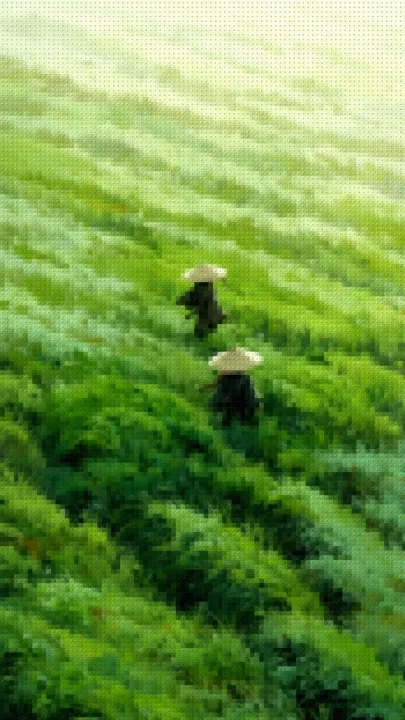
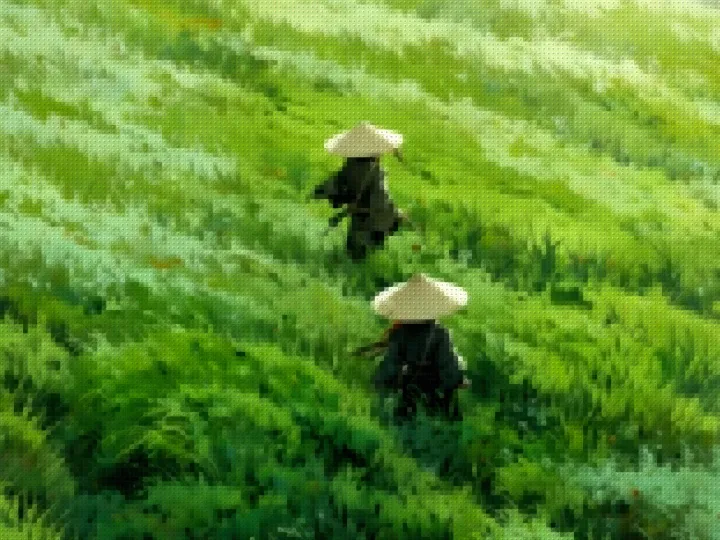
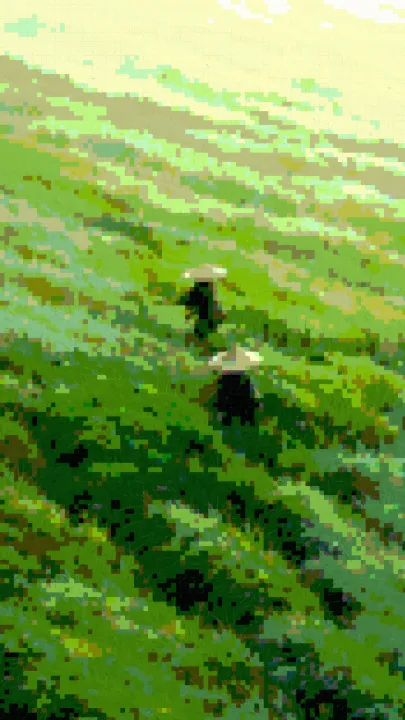
Pixel Crush applied to the sample photo

Foto in Pixel-Art umwandeln

Erstelle aus jedem Foto einen Retro-Avatar, ein Game-Poster oder ein markantes Cover. Dieser Pixel-Art-Konverter zeichnet dein Bild als quadratische Farbzellen neu, statt Pixel zu Schlieren zu sortieren. Alles läuft lokal über Canvas 2D in deinem Browser – dein Foto bleibt auf deinem Gerät.

  1. Zieh ein Foto hinein, füge es ein oder wähle eine Datei.
  2. Wähle Pixel Crush. Senke Detail für größere Blöcke oder hebe es für mehr Details an, dann justiere Stärke und Kontrast.
  3. Exportiere ein wasserzeichenfreies PNG bis 1400 px lange Kante (kleinere Bilder behalten ihre Originalmaße).

Vier Retro-Looks zum Ausprobieren

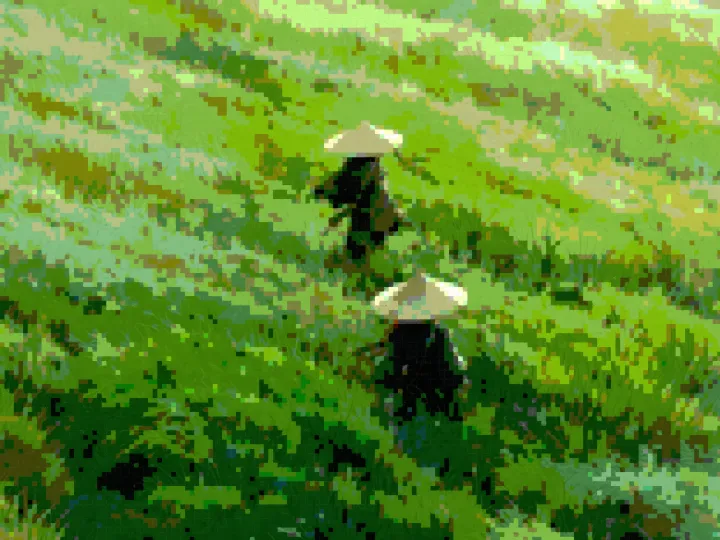
  • Pixel Crush: Quadratische Blöcke mit auf fünf Stufen reduzierten RGB-Kanälen für klassischen Pixel-Art-Charakter.
  • Tessera: Mosaikfliesen aus den Originalfarben mit sichtbaren Fugen.
  • Studwork: Klemmbaustein-Noppenraster mit plastischer Oberfläche.
  • Bitgrain: Geordnetes Bayer-Dithering, das Farbstufen reduziert und ein regelmäßiges Punktmuster ergänzt.

Pixel Crush, Tessera und Studwork mitteln die Farbe jeder Zelle, während Bitgrain über eine Bayer-Matrix abtastet. Detail bestimmt die Zellgröße, Stärke die Mischung mit dem Original. „8-Bit“ beschreibt den visuellen Retro-Stil, keine feste 256-Farben-Palette oder Game-Sprite-Datei. Für streng zweifarbige Grafiken probiere die Grain-Filter im 1-Bit-Dither-Konverter.
> Beispiele

Dieselbe Illustration mit den Standardwerten der Filter dieser Seite – gerendert mit genau derselben Engine wie oben, keine nachgebauten Mock-ups.

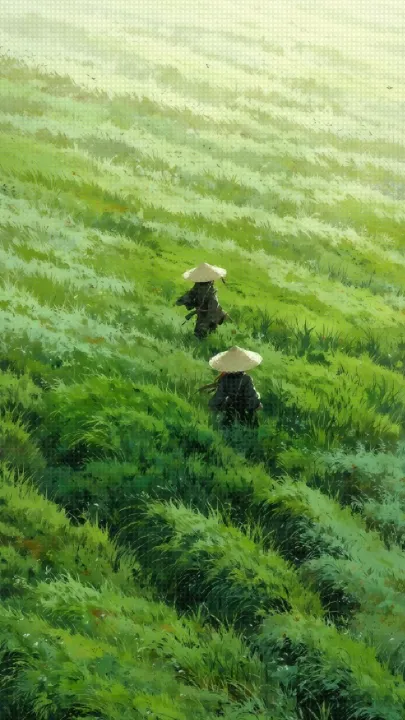
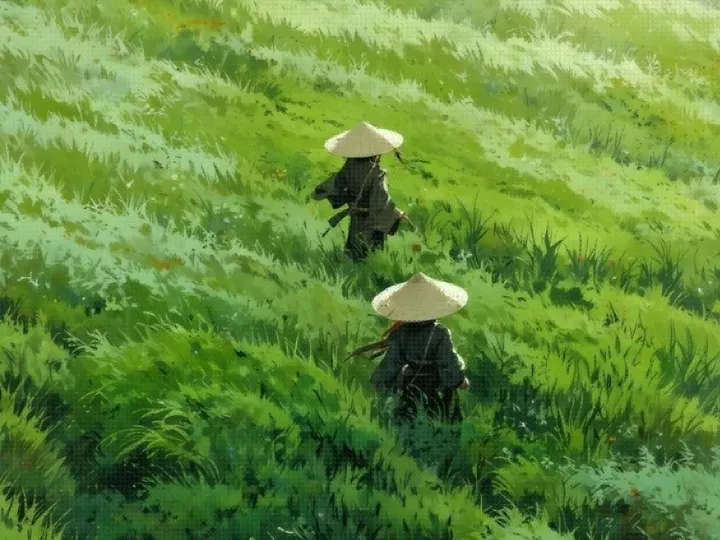
Illustration zweier Reisender mit Strohhüten auf einem windigen Grashügel – Originalbild ohne Filter
VorherOriginal ohne Filter
Illustration zweier Reisender mit Strohhüten auf einem windigen Grashügel, nach dem Filter Pixel Crush – auf 8-Bit-Pixelblöcke reduziert
Pixel Crushauf 8-Bit-Pixelblöcke reduziert
Illustration zweier Reisender mit Strohhüten auf einem windigen Grashügel, nach dem Filter Tessera – quadratische Mosaikfliesen
Tesseraquadratische Mosaikfliesen
Illustration zweier Reisender mit Strohhüten auf einem windigen Grashügel, nach dem Filter Studwork – Klemmbaustein-Noppenraster
StudworkKlemmbaustein-Noppenraster
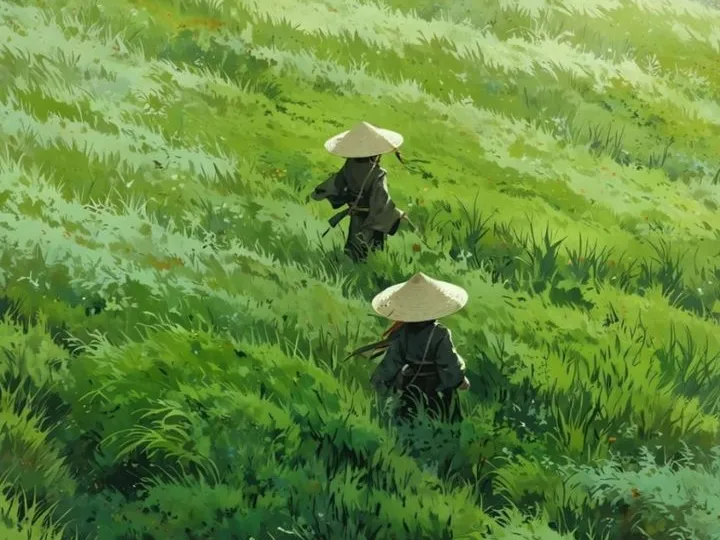
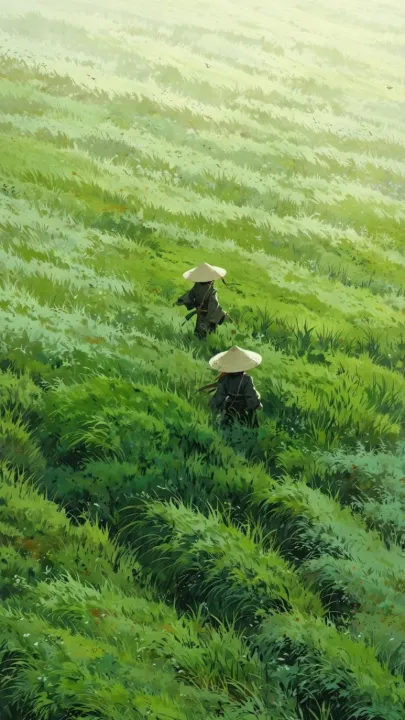
Nahaufnahme der beiden Reisenden mit Strohhüten im hohen grünen Gras – Originalbild ohne Filter
VorherOriginal ohne Filter
Nahaufnahme der beiden Reisenden mit Strohhüten im hohen grünen Gras, nach dem Filter Pixel Crush – auf 8-Bit-Pixelblöcke reduziert
Pixel Crushauf 8-Bit-Pixelblöcke reduziert
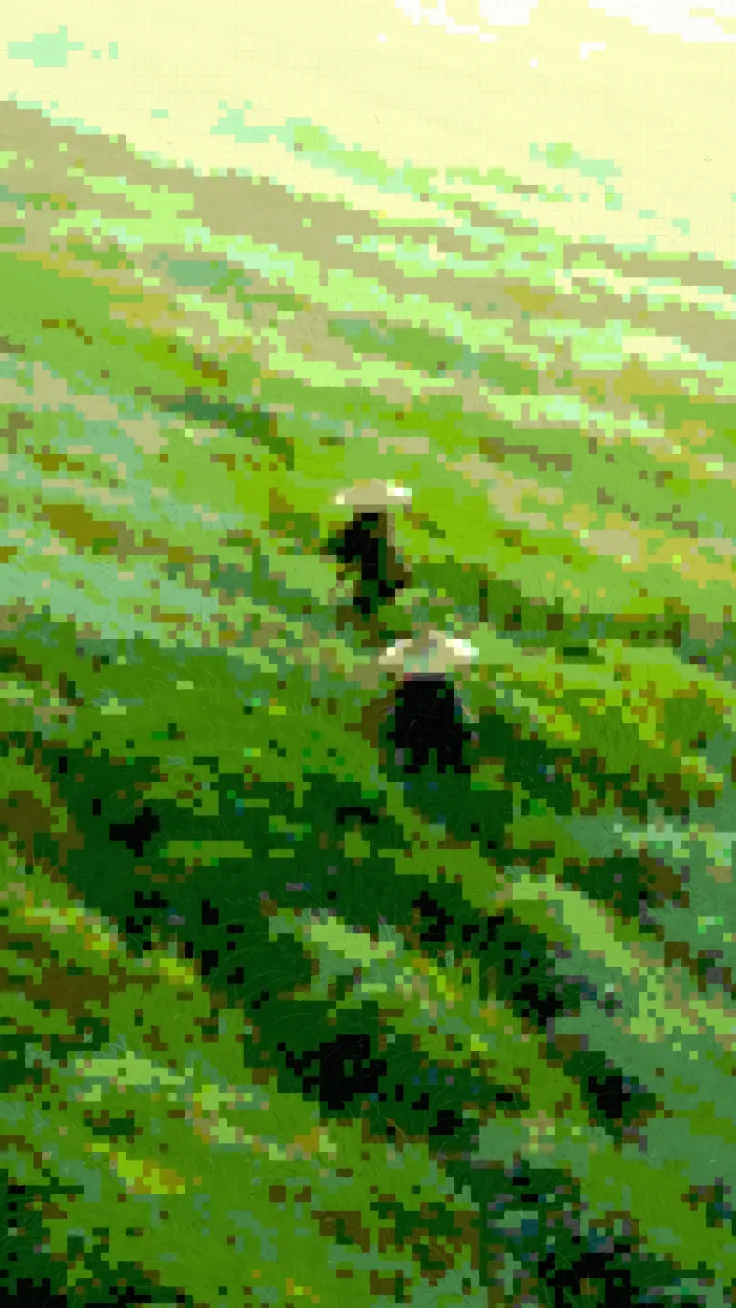
Nahaufnahme der beiden Reisenden mit Strohhüten im hohen grünen Gras, nach dem Filter Tessera – quadratische Mosaikfliesen
Tesseraquadratische Mosaikfliesen
Nahaufnahme der beiden Reisenden mit Strohhüten im hohen grünen Gras, nach dem Filter Studwork – Klemmbaustein-Noppenraster
StudworkKlemmbaustein-Noppenraster

> Häufige Fragen

Wie verwandle ich ein Foto online in Pixel-Art?
Lade ein Foto und wähle Pixel Crush. Senke Detail für größere Pixelblöcke oder hebe es an, um Gesichter und Konturen klarer zu erhalten. Danach Stärke und Kontrast feinjustieren und als PNG speichern.
Ist der Pixel-Art-Konverter kostenlos und privat?
Ja. Alle vier Filter und PNG-Exporte sind kostenlos, ohne Konto und ohne Wasserzeichen. Dein Bild wird lokal per Canvas 2D im Browser verarbeitet und nie hochgeladen.
Kann ich ein 32×32-Sprite exportieren oder eine feste 8-Bit-Palette wählen?
Nein. Der Export behält deine Eingabegröße bis 1400 px lange Kante, und Detail ändert die Blockgröße statt der Dateiauflösung. Pixel Crush reduziert Farben auf fünf Stufen pro Kanal und bietet keine eigene Palette und keinen Sprite-Sheet-Export.
Was unterscheidet Pixel-Art von Pixel Sorting?
Pixel-Art fasst Farben zu quadratischen Blöcken zusammen. Pixel Sorting ordnet Helligkeitsstrecken in Zeilen oder Spalten neu und erzeugt gezogene Glitch-Schlieren – dafür nutze Pixel Sorting Online.

Deine Bilder werden direkt im Browser verarbeitet und nie hochgeladen. Die Website erfasst nur anonyme Nutzungsdaten (Seitenaufrufe, gewählter Filter, Dateigröße) – niemals Bilddaten.